Le Smart TV Philips non utilizzano tutte lo stesso sistema operativo, e questa differenza determina il metodo di installazione delle applicazioni, il catalogo disponibile e persino la possibilità di caricare file APK manualmente. Installare applicazioni su una Smart TV Philips dipende quindi prima di tutto dall’anno di fabbricazione del televisore e dalla piattaforma software integrata.
Sistema operativo secondo la generazione di TV Philips: tabella comparativa
Prima di qualsiasi operazione, identificare il sistema della propria TV evita errori. I televisori Philips si suddividono in tre grandi famiglie software, ognuna con le proprie regole.
| Generazione / Anni | Sistema operativo | Accesso al Google Play Store | Sideloading APK |
|---|---|---|---|
| Modelli 2019-2022 | Android TV | Sì | Sì (fonti sconosciute) |
| Modelli 2023-2025 | Google TV | Sì | Sì (fonti sconosciute) |
| Modelli 2026+ | Titan OS | No | No |
I modelli con Android TV e Google TV condividono l’accesso al Play Store e consentono l’installazione di file APK tramite USB. Al contrario, le TV Philips con Titan OS sono limitate al catalogo Titan OS, senza possibilità di aggiungere applicazioni di terze parti tramite sideloading.
Per verificare il sistema del proprio televisore, accedere alle impostazioni, poi alla sezione “Informazioni” o “Informazioni di sistema”. Il nome del sistema appare chiaramente.
Coloro che desiderano installare applicazioni su una Smart TV Philips devono quindi iniziare da questa verifica, pena cercare un Play Store che non esiste sul loro modello.
Google Play Store su Philips Android TV e Google TV: procedura di installazione
Sui televisori Philips dotati di Android TV o Google TV, il Play Store è preinstallato. La procedura rimane la stessa indipendentemente dalla versione del sistema.
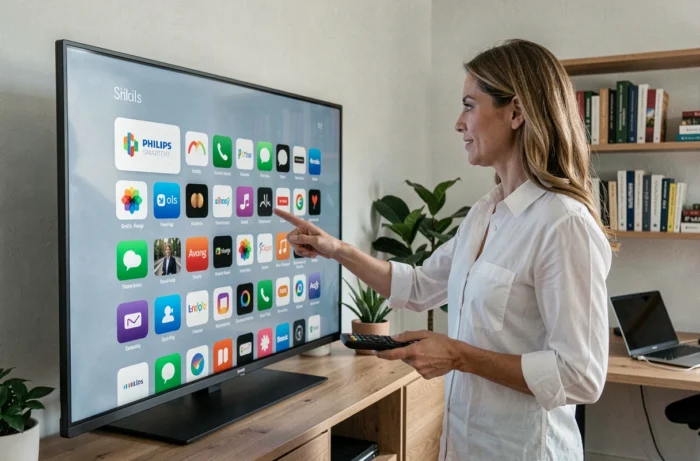
Premere il pulsante Home del telecomando per accedere alla schermata principale. Selezionare l’icona “App” o “Google Play Store” a seconda dell’interfaccia visualizzata.
Cercare e installare un’applicazione dal Play Store
Nel Play Store, utilizzare la barra di ricerca in alto allo schermo. Inserire il nome dell’applicazione desiderata con il telecomando o tramite la ricerca vocale se il proprio modello la supporta.
- Selezionare l’applicazione nei risultati, quindi premere “Installa” per avviare il download
- Una volta completata l’installazione, l’app appare nella sezione “App” della schermata principale
- Per aggiungerla ai preferiti, tenere premuto il tasto di selezione sull’icona dell’app e scegliere “Sposta” o “Aggiungi ai preferiti”
È richiesto un account Google attivo. Se nessun account è associato al televisore, il Play Store richiede una connessione prima di qualsiasi installazione. Collegare il televisore a Internet prima di avviare la procedura, altrimenti il Store non si caricherà.
Applicazioni assenti dal Play Store TV
<p Alcune applicazioni mobili non appaiono nel Play Store per Android TV. La loro interfaccia non è adatta alla navigazione tramite telecomando, e Google le filtra automaticamente. È il caso di molte applicazioni bancarie o di alcuni social network.
L’assenza di un’applicazione nel Store non significa che sia incompatibile: può funzionare tramite sideloading, a condizione di accettare un’ergonomia talvolta limitata senza schermo tattile.
Sideloading APK su Philips Android TV: installare un’applicazione al di fuori del Play Store
Il sideloading consiste nell’installare manualmente un file APK sul televisore, bypassando il Play Store. Questo metodo funziona sui modelli Philips con Android TV e Google TV (2019-2025), ma non su Titan OS.
Attivare le fonti sconosciute
Accedere alle impostazioni del televisore, poi a “Sicurezza e restrizioni” o “Applicazioni”. Attivare l’opzione “Installa da fonti sconosciute” per il gestore di file che si utilizzerà.
Su Google TV, questa opzione si trova a volte in “Impostazioni > Applicazioni > Accesso speciale alle applicazioni > Installare applicazioni sconosciute”. La denominazione varia leggermente a seconda della versione del firmware.
Trasferire e installare il file APK
Scaricare il file APK da un sito affidabile su una chiavetta USB formattata in FAT32 o NTFS. Collegare la chiavetta a una porta USB del televisore.
Aprire un gestore di file compatibile con Android TV. AnExplorer, ad esempio, supporta i file APK classici ma anche i formati APKS e XAPK, utili per le applicazioni di grandi dimensioni suddivise in più pacchetti.
- Navigare fino alla cartella della chiavetta USB contenente il file APK
- Selezionare il file e confermare l’installazione
- L’app appare quindi nell’elenco delle app installate
Se il gestore di file non ha ricevuto l’autorizzazione “fonti sconosciute”, l’installazione sarà bloccata. Verificare questa impostazione per ogni applicazione utilizzata come installatore.
Philips Titan OS: un catalogo chiuso senza sideloading
I televisori Philips commercializzati a partire dal 2026 integrano Titan OS, un sistema sviluppato indipendentemente da Android. Titan OS non dà accesso al Google Play Store e non consente il caricamento di file APK.
Il catalogo delle applicazioni disponibili è limitato a ciò che offre la piattaforma Titan OS stessa. Gli aggiornamenti delle applicazioni e del sistema sono gestiti automaticamente dal televisore, senza intervento dell’utente.
Per gli utenti che desiderano accedere a applicazioni assenti da Titan OS, la soluzione più diretta rimane quella di collegare un dispositivo esterno (box Android TV, Chromecast, Fire TV Stick) a una porta HDMI del televisore. Il televisore funge quindi da schermo, e il dispositivo esterno fornisce accesso al Play Store e al sideloading.
Questa rottura tra le generazioni di TV Philips costituisce il punto tecnico più strutturante prima di qualsiasi acquisto o tentativo di installazione. Identificare il proprio sistema operativo rimane il primo passo, e l’unico che condiziona realmente tutti i successivi.